
Como integrar formulários com Google Sheets (e o que fazer com a planilha depois)
Integrar um formulário ao Google Sheets significa que cada lead vira uma linha na planilha na hora em que envia, com as respostas e a origem da campanha. Este guia mostra a configuração no BRForms, as colunas que chegam e, principalmente, o que fazer com a planilha depois: análise por campanha, taxa de qualificação, status do comercial e automações.
Por que mandar leads para uma planilha
A planilha é o destino mais simples que existe para um lead, e é por isso que ela funciona bem em três situações: quando a operação ainda não tem CRM, quando o gestor de tráfego precisa de uma base de análise que não dependa do CRM do cliente, e quando você quer uma cópia independente de todos os leads, fora de qualquer ferramenta.
O que a planilha não é: um CRM. Ela não tem pipeline, não controla quem editou o quê e fica caótica com vários vendedores editando ao mesmo tempo. A regra prática é usar o Google Sheets como base de dados e análise, e o CRM (via webhook) como ferramenta de atendimento. Os dois recebem o mesmo lead, cada um faz o seu papel.
Como configurar no BRForms
A integração usa a sua própria conta Google, com um escopo restrito: o BRForms só enxerga planilhas que ele mesmo criou ou que você escolheu na janela do Google. Ele não tem acesso ao restante do seu Drive.
- No editor do formulário, abra Tracking & Integrações → Google Sheets e clique em conectar sua conta Google. Autorize o acesso.
- Clique em Criar planilha nova: o BRForms cria a planilha na sua conta, já com uma coluna para cada pergunta no cabeçalho. Ou clique em Escolher planilha existente e selecione uma planilha sua na janela do Google.
- Se quiser gravar numa aba específica, informe o nome da aba (o padrão é a primeira).
- Use o botão de testar conexão para confirmar que o BRForms consegue gravar.
- Publique o formulário. A partir daí, cada resposta concluída vira uma linha.
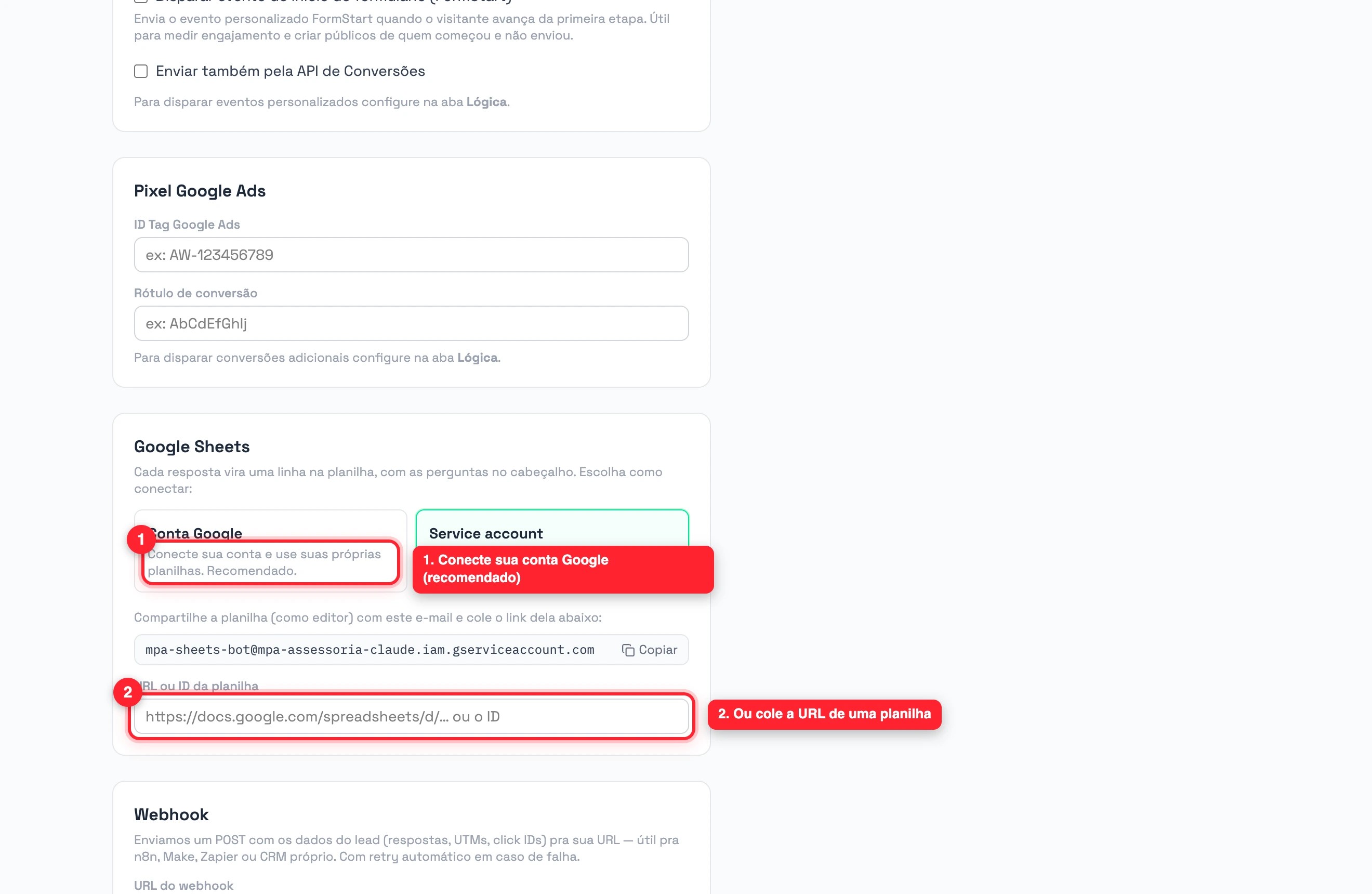
Dois comportamentos importantes: os leads anteriores à ativação não são enviados (para trazê-los, use o Exportar CSV na tela de Respostas e cole na planilha), e se você adicionar uma pergunta ao formulário depois, ela vira uma coluna nova no fim da planilha, sem bagunçar as existentes. O clique a clique com imagens está no guia do Google Sheets na Central de Ajuda.
O que chega na planilha
Cada linha carrega três blocos de informação: quando o lead chegou, o que ele respondeu e de onde ele veio. O terceiro bloco é o que diferencia um formulário para tráfego pago de um formulário comum.
| Coluna | Conteúdo | Para que serve |
|---|---|---|
| Data | Data e hora do envio | Filtrar por período, medir volume por dia e semana |
| Uma coluna por pergunta | A resposta com o texto da opção escolhida (seleção múltipla separada por vírgula) | Qualificação, segmentação, contato |
| utm_source, utm_medium | Origem e mídia (ex.: facebook / cpc, google / cpc) | Separar plataformas e canais |
| utm_campaign | Nome da campanha | Comparar campanhas por qualidade, não só por CPL |
| utm_content, utm_term | Criativo ou conjunto, e termo de busca | Descobrir qual anúncio traz o lead que fecha |
| fbclid | Identificador do clique na Meta | Atribuição e eventos offline via API de Conversões |
| gclid | Identificador do clique no Google Ads | Importação de conversões offline no Google Ads |
| referrer | Página que encaminhou o visitante | Diagnóstico de origem quando a UTM falta |
As UTMs e os identificadores são capturados automaticamente da URL do formulário; não há campo oculto para configurar. Os valores entram como texto, com proteção contra fórmulas (um lead que digita algo começando com "=" não executa nada na sua planilha). Se quiser entender a captura em detalhe, veja o guia de UTMs e atribuição.
Seis usos práticos da planilha
1. Dashboard no Looker Studio
Conecte a planilha ao Looker Studio (ou a qualquer ferramenta de dashboard que leia o Google Sheets) e monte um painel com leads por dia, por campanha e por criativo. Como as UTMs já estão em colunas próprias, não há transformação a fazer: é escolher as dimensões. Junte com a planilha de custo exportada do Gerenciador de Anúncios e o painel passa a mostrar CPL por campanha sem trabalho manual.
2. Taxa de qualificação por campanha
É o uso que mais muda decisões. Suponha que a pergunta "Faturamento mensal" tem a opção "Acima de R$ 50 mil por mês" como critério de lead qualificado. Numa aba de resumo, uma fórmula do tipo COUNTIFS conta, para cada campanha, quantos leads existem e quantos têm essa resposta: a divisão é a taxa de qualificação. Com o custo de cada campanha ao lado, você chega ao custo por lead qualificado (CPQL). É comum descobrir que a campanha de CPL mais baixo tem a pior taxa de qualificação, tema do artigo CPL baixo pode estar destruindo sua campanha.
| Campanha | Leads | Qualificados | Taxa | Custo | CPL | CPQL |
|---|---|---|---|---|---|---|
| Frio, vídeo | 120 | 18 | 15% | R$ 1.200 | R$ 10 | R$ 67 |
| Frio, carrossel | 60 | 21 | 35% | R$ 1.200 | R$ 20 | R$ 57 |
| Remarketing | 30 | 15 | 50% | R$ 600 | R$ 20 | R$ 40 |
Esse quadro sai da planilha com meia dúzia de fórmulas. Sem as UTMs em coluna, ele é impossível.
3. Coluna de status preenchida pelo comercial
Adicione colunas manuais ao lado das automáticas: "Status" (contatado, oportunidade, venda, perda) e "Motivo da perda". Quem atende preenche. Com isso, a taxa de qualificação da seção anterior ganha uma segunda camada: taxa de venda por campanha e por criativo, que é o feedback que o gestor de tráfego precisa e quase nunca recebe. O BRForms grava as linhas novas alinhando pelo cabeçalho, então as colunas manuais não são sobrescritas.
4. Distribuição para o time
Uma coluna "Responsável" preenchida por fórmula (rodízio por ordem de chegada) ou por regra (por segmento, por região) resolve a distribuição em operações pequenas. Cada vendedor filtra a planilha pelo próprio nome. Quando isso começa a gerar conflito de edição, é o sinal de que o CRM chegou.
5. Automações a partir da planilha
n8n, Make e Zapier têm gatilhos de "nova linha no Google Sheets". Com eles, a planilha vira a fonte de automações: aviso no WhatsApp do vendedor, criação do contato no CRM, tarefa de follow-up. O Apps Script do próprio Google faz o mesmo para quem prefere escrever um script curto. Em operações com webhook ligado, o mais comum é a automação partir do webhook e a planilha ficar só para análise; os dois modelos funcionam.
6. Base para conversões offline no Google Ads
A coluna gclid tem um uso específico e valioso: o Google Ads aceita a importação de conversões offline a partir de uma planilha com o gclid, o nome da conversão, a data e, opcionalmente, o valor. Quando o comercial marca "venda" na coluna de status, a linha já tem tudo o que a importação pede. É a forma mais acessível de ensinar o Google a otimizar por venda, e o artigo sobre conversões qualificadas para o Google Ads explica como estruturar isso. Na Meta, o equivalente usa e-mail e telefone (em hash) ou o fbclid, também presentes na planilha.
Limites da planilha e quando migrar para o CRM
A planilha começa a atrapalhar quando três coisas acontecem ao mesmo tempo: mais de um vendedor editando, leads passando por várias etapas com prazos, e necessidade de histórico (quem falou com quem, quando, o que foi combinado). Nesse ponto, o CRM entra como ferramenta de atendimento, e a planilha continua como base de análise.
- Sem pipeline: a planilha mostra uma lista, não um funil por etapa com prazos e alertas.
- Sem histórico: uma célula sobrescrita perde o valor anterior; o CRM registra cada mudança.
- Concorrência: duas pessoas editando a mesma linha geram erro silencioso.
- Sem automação de tarefa: follow-up, lembrete e cadência exigem o CRM ou uma automação externa.
A migração não exige mexer no formulário: no BRForms, o webhook é ligado ao lado da integração com o Sheets, e os dois passam a receber cada lead. O desenho completo do fluxo, com CRM, comercial e feedback para a mídia, está em como integrar formulário, CRM e tráfego pago.
Google Forms ou formulário integrado ao Sheets?
A comparação é inevitável, porque o Google Forms também joga respostas numa planilha. A diferença está no que mais o formulário faz. No Google Forms, a planilha é a única saída: não há Pixel da Meta, não há API de Conversões, não há conversão do Google Ads, e as UTMs só chegam se você configurar campos ocultos por conta própria. Num formulário para tráfego pago, a planilha é uma das saídas, ao lado do evento de conversão para as plataformas, do webhook para o CRM e do aviso por e-mail, e a atribuição chega sozinha.
| Google Forms | BRForms + Google Sheets | |
|---|---|---|
| Planilha com respostas | Sim | Sim, na sua conta, com aba configurável |
| UTMs e click IDs em coluna | Manual, via campos ocultos | Automático (8 colunas de atribuição) |
| Pixel Meta e API de Conversões | Não | Sim, com deduplicação |
| Conversão do Google Ads | Não | Sim, no envio, com rótulo condicional |
| Webhook para CRM | Não | Sim, em paralelo com a planilha |
| Formato | Página única | Multi-etapas com funil por pergunta |
Para pesquisa interna ou inscrição sem mídia paga, o Google Forms segue sendo suficiente; o artigo Google Forms para captar leads detalha os limites. Quando existe anúncio pago levando gente ao formulário, a planilha sozinha deixa de bastar, porque a campanha precisa do sinal de conversão e o comercial precisa da origem.
Perguntas frequentes
Como integrar um formulário com o Google Sheets?
Em ferramentas com integração nativa, como o BRForms, você conecta sua conta Google na aba de integrações, cria uma planilha nova (ou escolhe uma existente) e publica o formulário: cada resposta vira uma linha com as perguntas no cabeçalho. Sem integração nativa, o caminho é um webhook para n8n, Make ou Zapier com a ação de adicionar linha na planilha.
As UTMs da campanha vão para a planilha?
No BRForms, sim, automaticamente: utm_source, utm_medium, utm_campaign, utm_content e utm_term entram em colunas próprias, junto com fbclid, gclid e referrer. Basta que os anúncios tenham UTMs na URL do formulário.
Posso usar uma planilha que já existe, com outras abas?
Sim. Com a conta Google conectada, clique em Escolher planilha existente, selecione a planilha na janela do Google e informe a aba em que os leads devem entrar. As outras abas não são tocadas; o BRForms só grava na aba configurada.
E se eu adicionar uma pergunta ao formulário depois?
A pergunta nova vira uma coluna nova no fim da planilha, e as linhas seguintes preenchem a posição certa. As colunas que você criou à mão (status, responsável) continuam onde estavam, porque o BRForms alinha os valores pelo cabeçalho real da planilha.
Planilha ou CRM: qual devo usar?
Os dois, com papéis diferentes. A planilha é base de análise e cópia de segurança; o CRM é a ferramenta de atendimento, com pipeline e histórico. Operações pequenas começam só com a planilha e ligam o webhook para o CRM quando há mais de um vendedor ou várias etapas de venda.
Crie uma conta grátis no BRForms, conecte sua conta Google e receba cada lead com respostas, UTMs e identificadores de clique numa planilha sua. Sem cartão de crédito.
Criar conta grátis