
Google Sheets
Mande cada novo lead automaticamente para uma planilha do Google Sheets, ótimo para a equipe acompanhar sem entrar no painel.
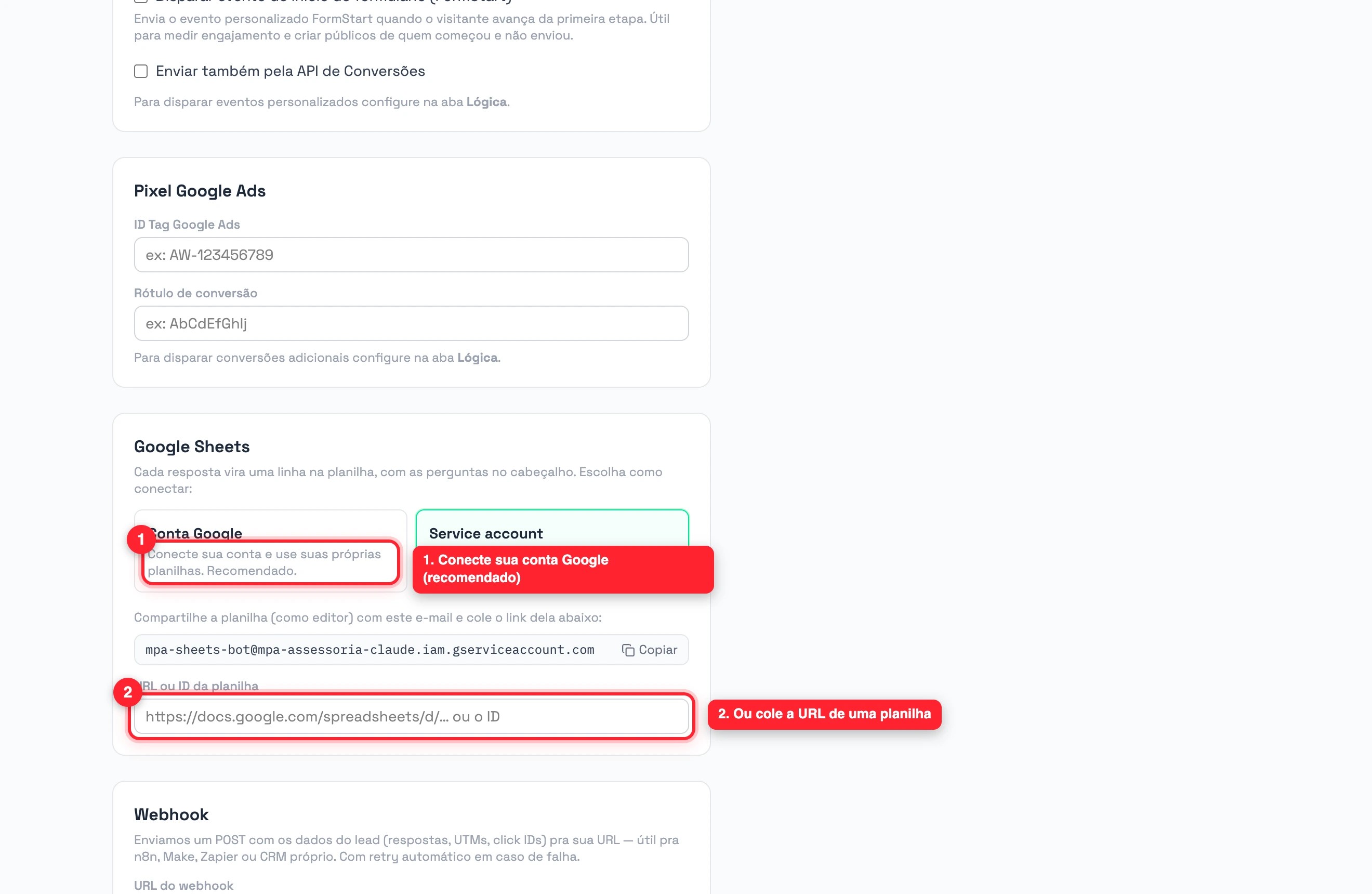
Conecte o Google Sheets
No editor, em Tracking & Integrações → Google Sheets, conecte sua conta Google (recomendado) e clique em Criar planilha nova: o BRForms cria a planilha na sua conta, já com as perguntas no cabeçalho. Para usar uma planilha que já existe, clique em Escolher planilha existente e selecione na janela do Google. Por segurança, a conexão só acessa planilhas criadas pelo BRForms ou escolhidas por você nessa janela.
Perguntas frequentes
Quero usar uma planilha que já existe. Dá?
Dá: com a conta Google conectada, clique em Escolher planilha existente e selecione a planilha na janela do Google. O BRForms passa a gravar nela sem precisar de nenhum compartilhamento.
Os leads antigos também vão para a planilha?
Não. A integração envia os leads que chegarem a partir da ativação. Para levar os anteriores, use o Exportar CSV na tela de Respostas e cole na planilha.
E se a planilha for excluída ou a conexão falhar?
O envio fica marcado como falha no detalhe da resposta, com botão de reenvio manual, e o BRForms tenta de novo automaticamente. Reconecte a conta ou aponte para outra planilha e reenvie.