Criar e publicar seu primeiro formulário
Em poucos minutos você sai do zero a um formulário no ar, com link público pronto para colocar nos seus anúncios, na bio ou no WhatsApp.
- Criar o formulário no painel
- Dar um nome e um endereço (URL pública)
- Montar as perguntas com os campos
- Publicar para colocar no ar
- Copiar o link e divulgar
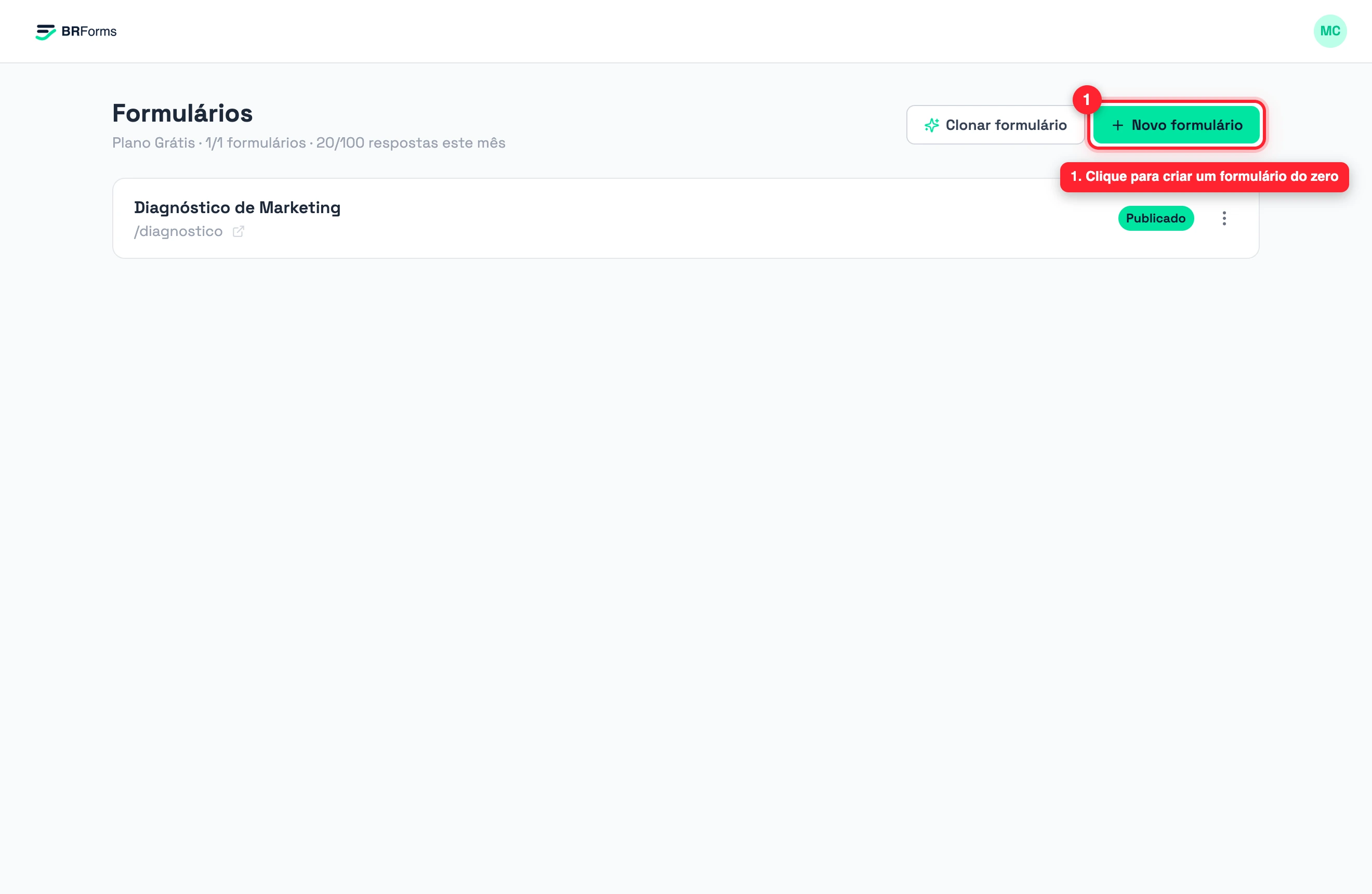
Abra o painel e clique em “Novo formulário”
Na tela inicial de Formulários, clique em Novo formulário (botão verde, no canto superior direito) para começar do zero.
Dê um nome e escolha o endereço
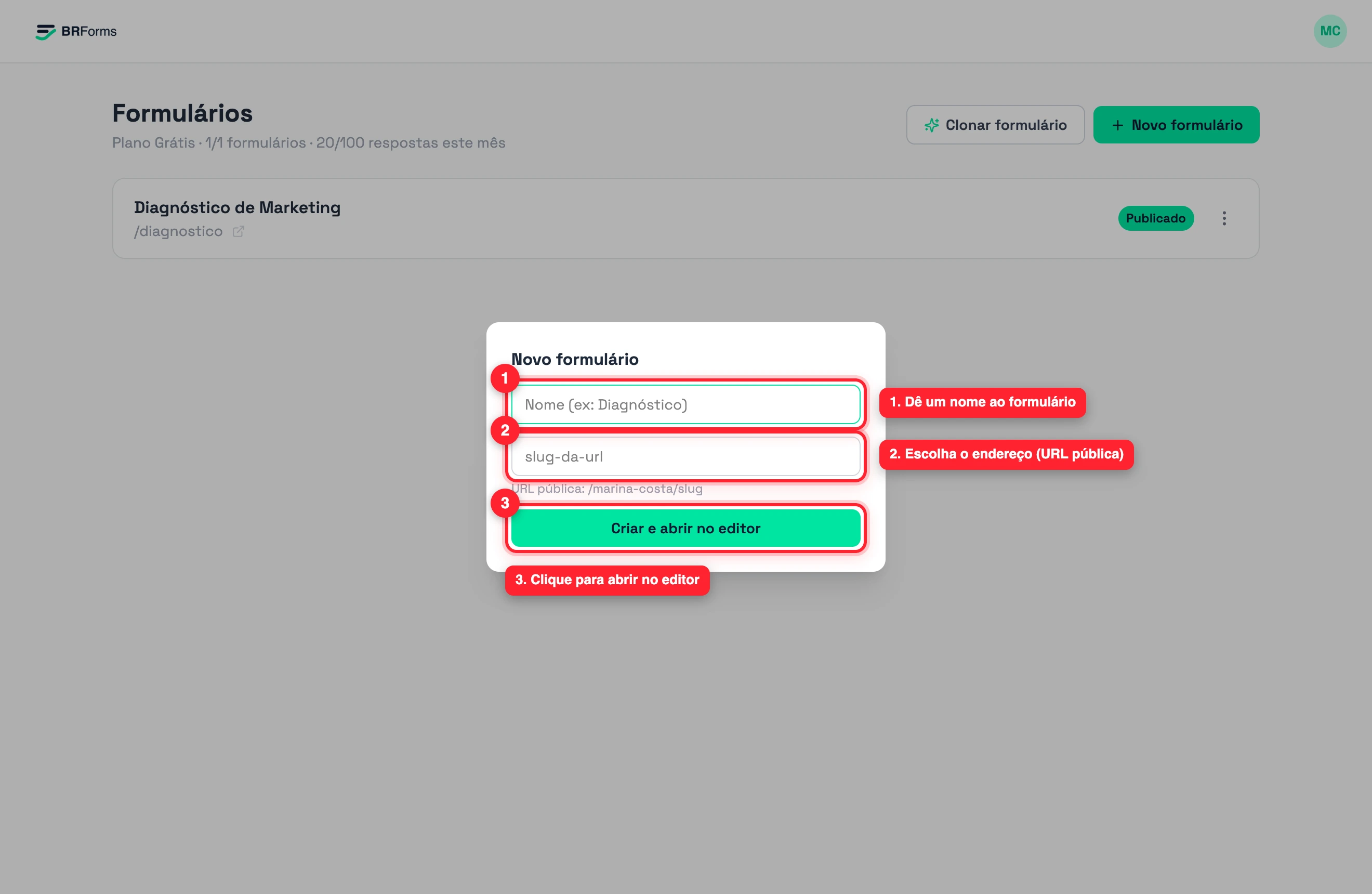
Informe um nome (só para você se organizar) e o endereço (slug) que vai aparecer na URL pública, no formato /seu-handle/slug. Clique em Criar e abrir no editor.
Monte o formulário com os campos
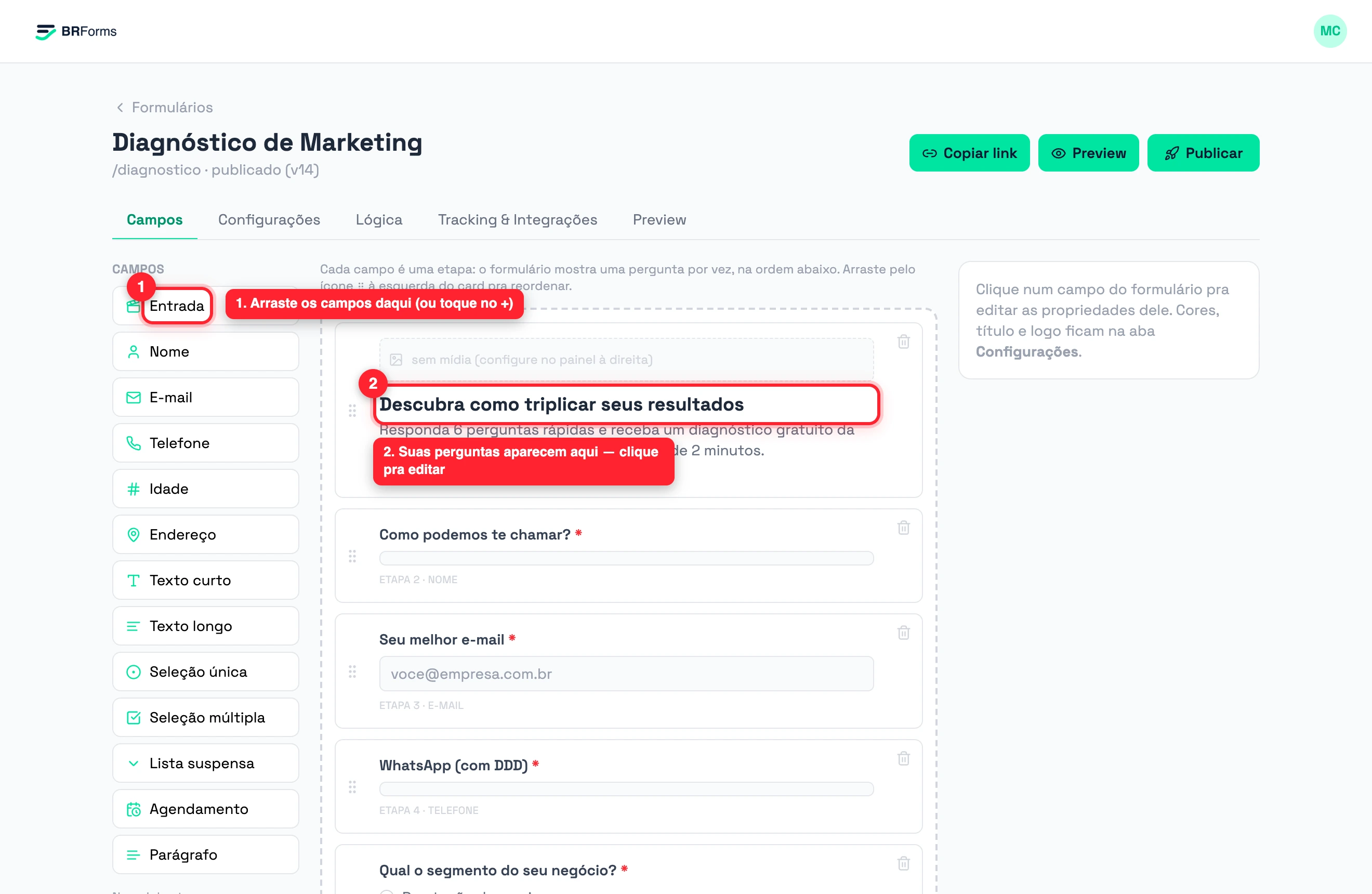
No editor, à esquerda ficam os tipos de campo. Arraste para o centro (ou, no celular, toque no +) para adicioná-los. Cada campo vira uma etapa. Clique num campo no centro para editar título, opções e validação no painel da direita.
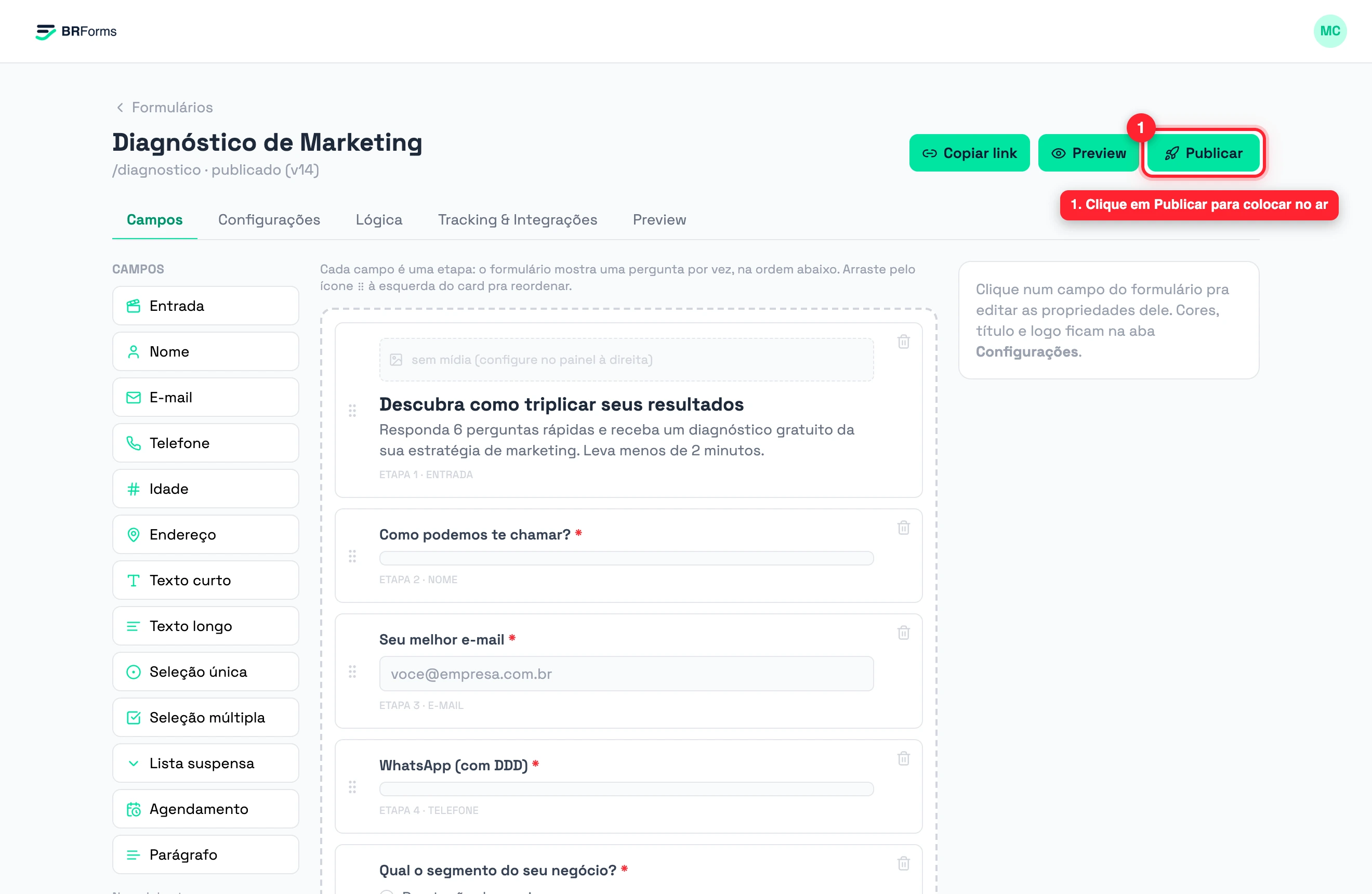
Publique para colocar no ar
Quando estiver satisfeito, clique em Publicar. Isso gera a versão que o público vai ver. Enquanto não publicar, o formulário fica como rascunho e o link público não funciona.
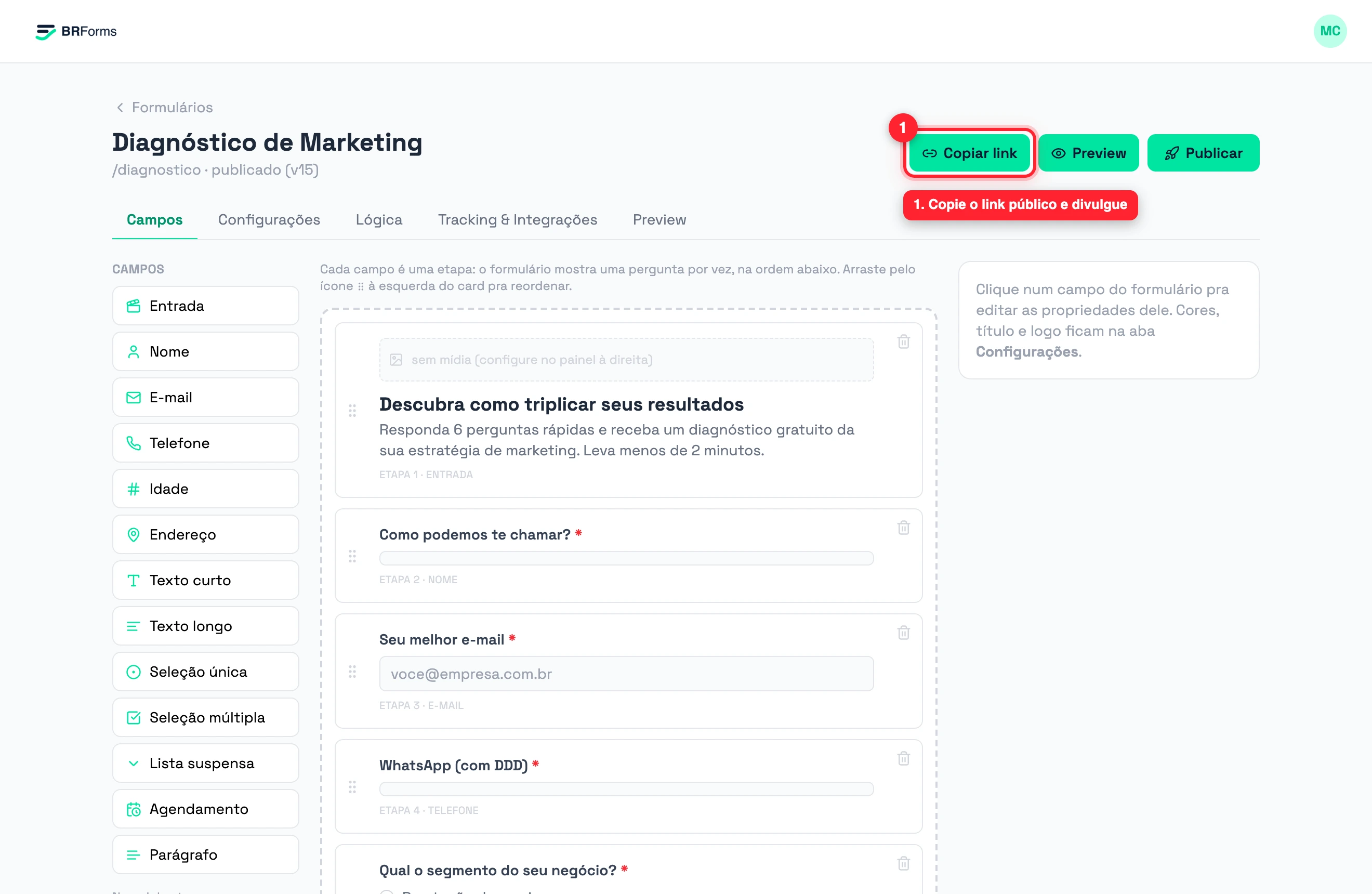
Copie o link e divulgue
Com o formulário publicado, clique em Copiar link no topo do editor. Esse é o endereço público: use nos anúncios da Meta e do Google, na bio do Instagram, no WhatsApp ou onde quiser.
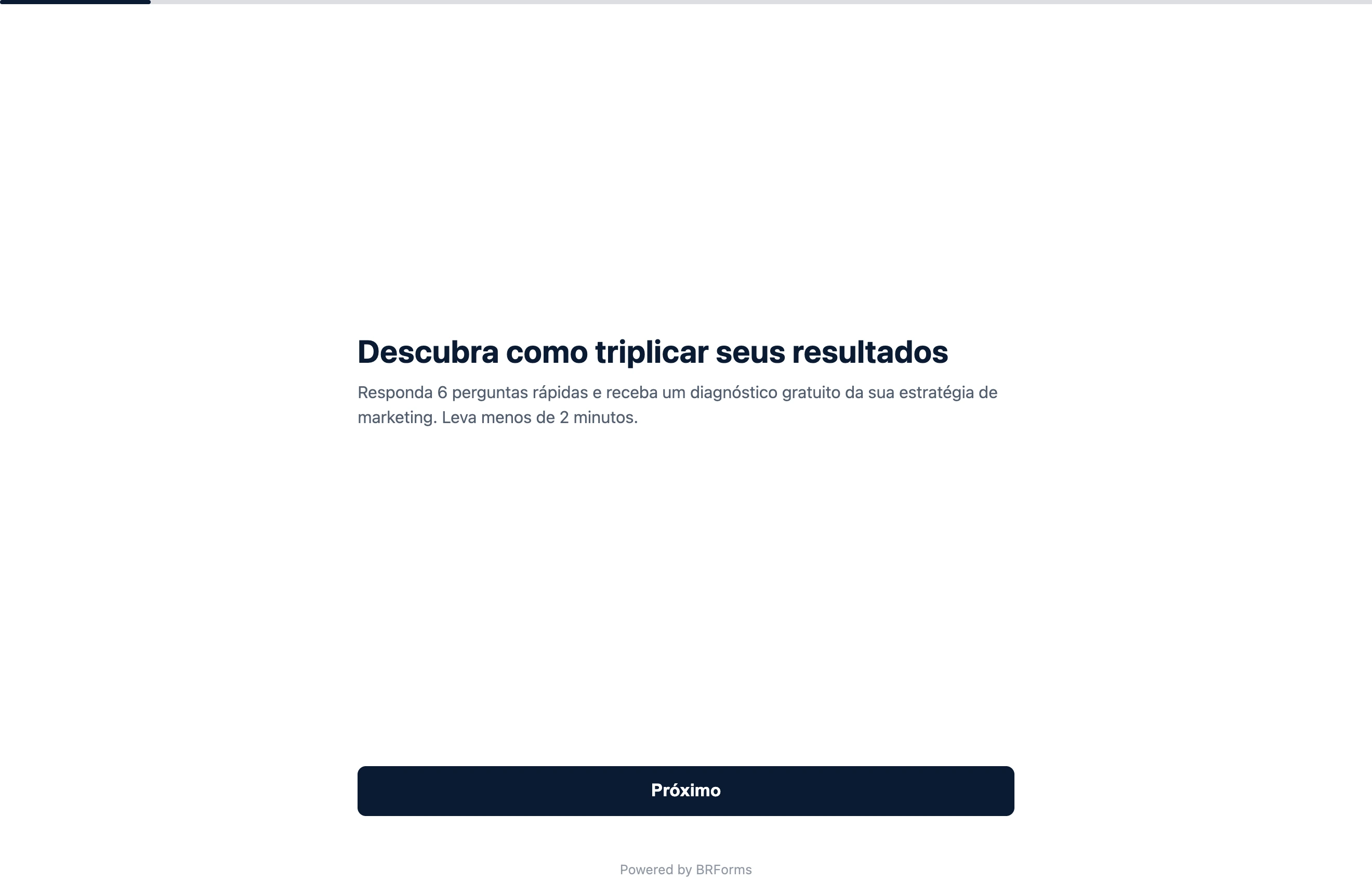
Pronto: seu formulário no ar
É assim que o lead vê o formulário: uma pergunta por vez, rápido e responsivo. No plano grátis aparece o selo “Powered by BRForms”, que some nos planos pagos.