
Ver, filtrar e exportar respostas
Cada lead que envia o formulário vira uma linha na tabela de respostas, com todos os dados e a origem do contato.
A tabela de respostas
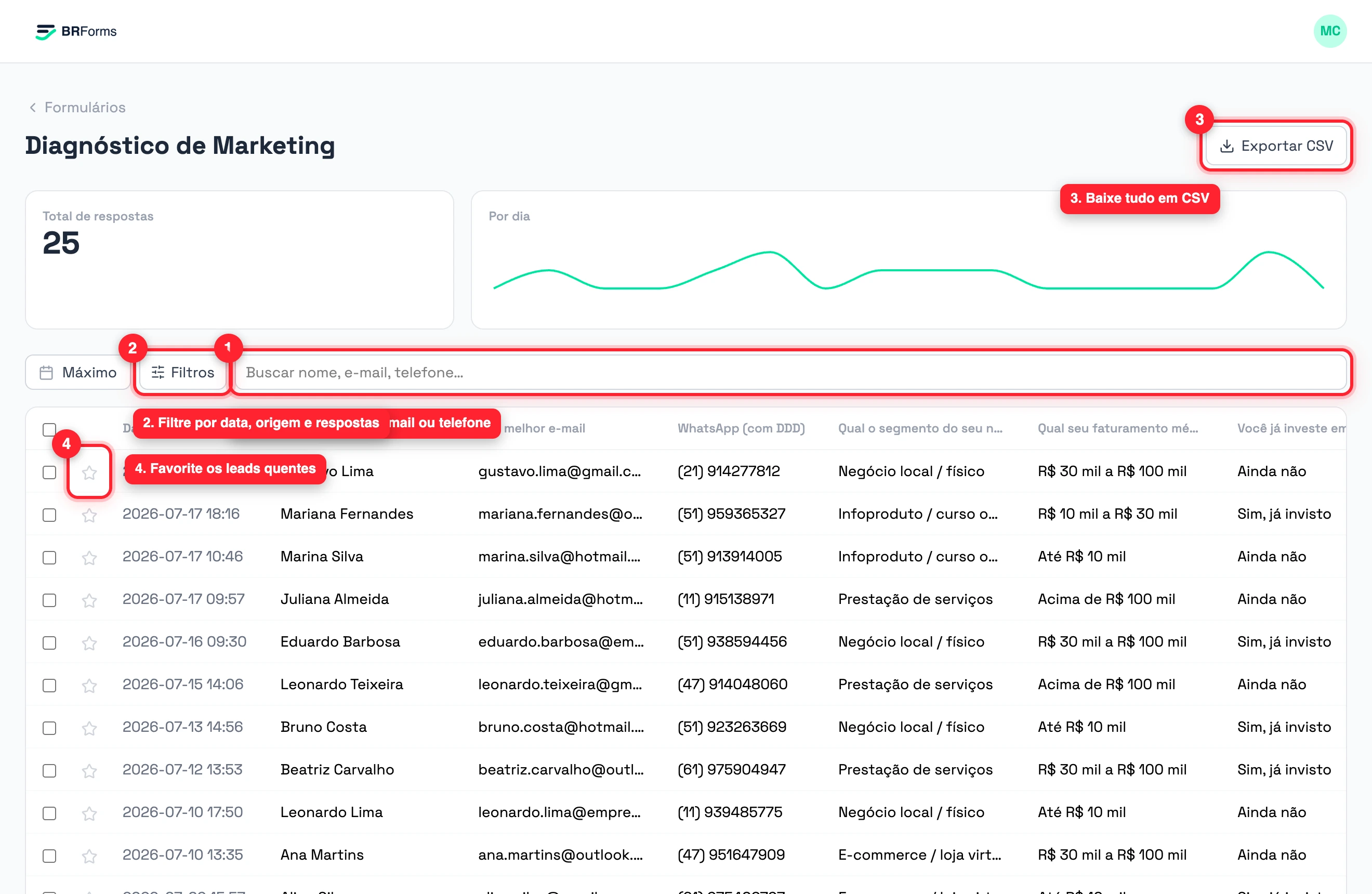
Abra o formulário e vá em Respostas. Use a busca por nome, e-mail ou telefone, os Filtros (data, origem e respostas) e o Exportar CSV para baixar tudo.
Abra um lead
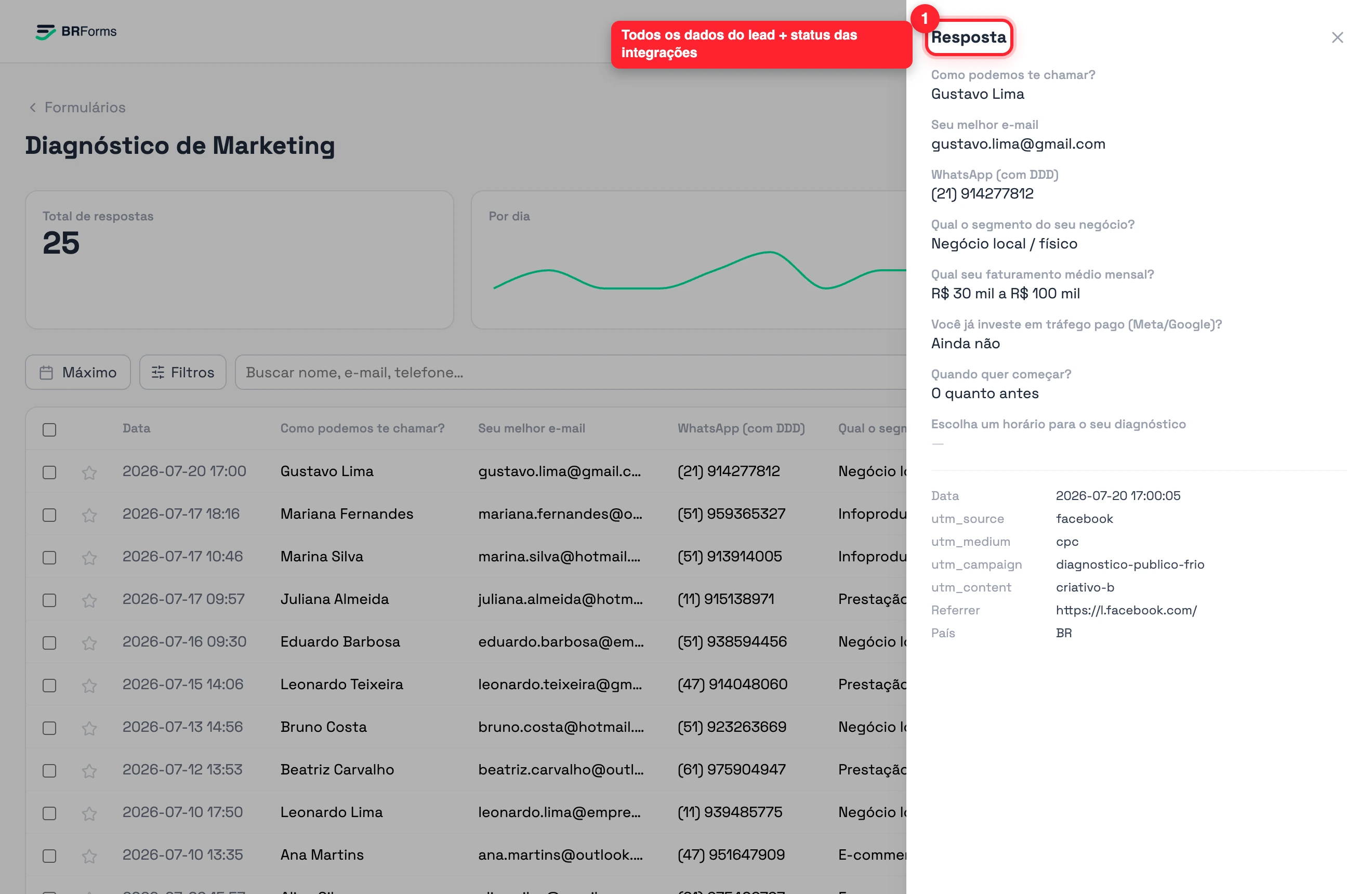
Clique em qualquer linha para ver o detalhe do lead: todas as respostas, a origem (UTMs e click-IDs) e o status de envio para cada integração (Meta CAPI, Sheets, Webhook), com botão para reenviar em caso de falha.
Favorite os melhores leads
Clique na estrela de qualquer linha (ou no detalhe do lead) para marcá-lo como favorito. Nos Filtros, a opção Apenas favoritos mostra só os marcados: ótimo para separar os leads quentes para o comercial.
Respostas parciais (quem começou e não finalizou)
Com a opção Salvar respostas parciais ligada no formulário, quem abandonou no meio também aparece na tabela, com a marca Parcial, e o seletor Todas, Completas, Parciais filtra a lista. O total no topo conta só as completas e mostra as parciais à parte. Veja como ligar e o que muda em Respostas parciais.