
Tipos de campos disponíveis
O BRForms tem campos para captar dados e campos de conteúdo para apresentar o formulário. Cada campo é uma etapa, uma pergunta por vez.
A paleta de campos
Na aba Campos do editor, a paleta à esquerda lista todos os tipos. Arraste para o centro (ou toque no + no celular) para adicionar.
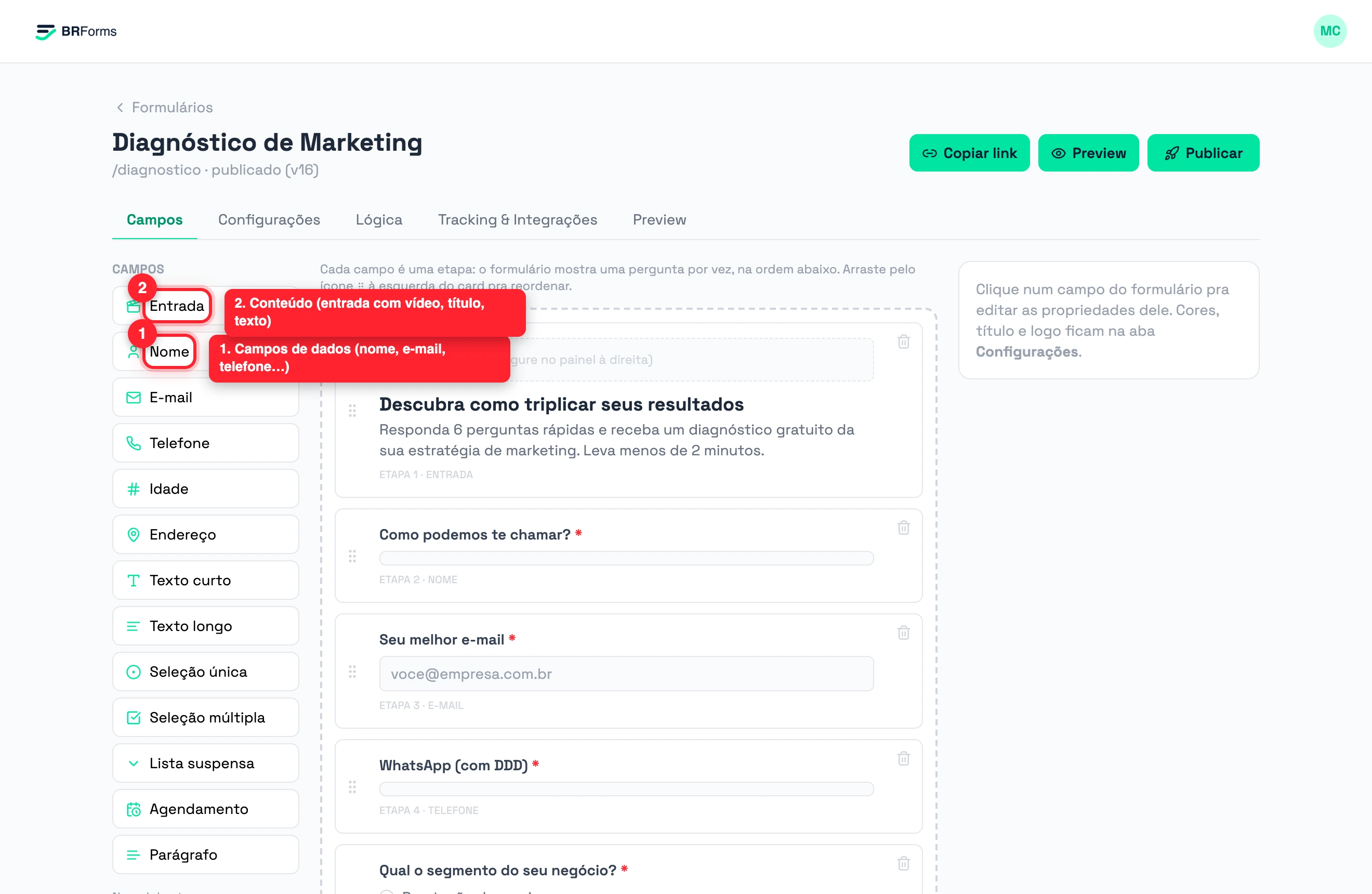
Campos de dados
- Nome: com opção de dividir em nome e sobrenome.
- E-mail: com validação de formato.
- Telefone: seletor de DDI/país e formatação automática do número enquanto o lead digita, no padrão do país escolhido.
- Idade: número com mínimo e máximo.
- Endereço: com partes selecionáveis (rua, complemento, cidade, estado, CEP e país), você escolhe o que pedir.
- Texto curto e Texto longo: respostas abertas.
- Seleção única (radio), Seleção múltipla (checkbox) e Lista suspensa: opções pré-definidas, com a opção "Outro" digitável para o lead escrever a própria resposta. Nas seleções única e múltipla dá para exibir uma imagem acima da pergunta.
- Agendamento: sua agenda do Calendly embutida como uma etapa do formulário. Veja o guia Agendamento com Calendly.
Campos de conteúdo
- Entrada: a tela inicial, com texto e mídia (imagem ou vídeo do YouTube/Vimeo/arquivo). Ótima para uma VSL. Aceita um texto próprio para o botão dessa etapa (ex: "Quero começar"), enquanto as perguntas seguem com o botão avançar padrão.
- Título e Parágrafo: textos de apoio entre as perguntas.
Editar um campo
Clique num campo no centro para selecioná-lo. No painel da direita você edita a pergunta, marca como obrigatório, adiciona opções e define validações.
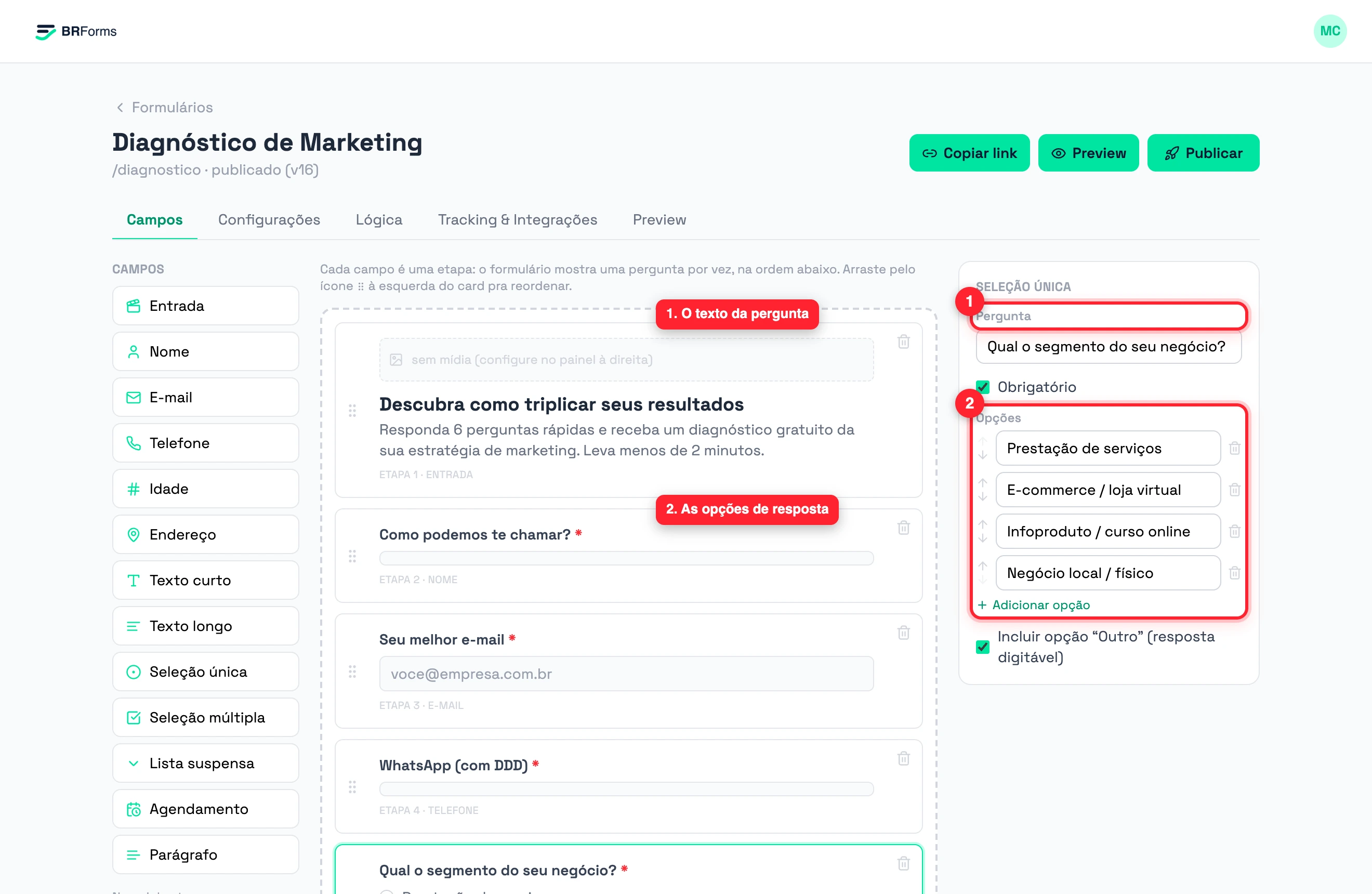
Imagem acima da pergunta
Nos campos de Seleção única e Seleção múltipla, marque Incluir imagem no painel de propriedades para exibir uma imagem acima da pergunta. Você pode enviar um arquivo (PNG, JPG, WebP ou GIF de até 2 MB) ou colar o link de uma imagem já hospedada. Ótimo para mostrar um produto, ilustrar as opções ou dar contexto visual à pergunta.
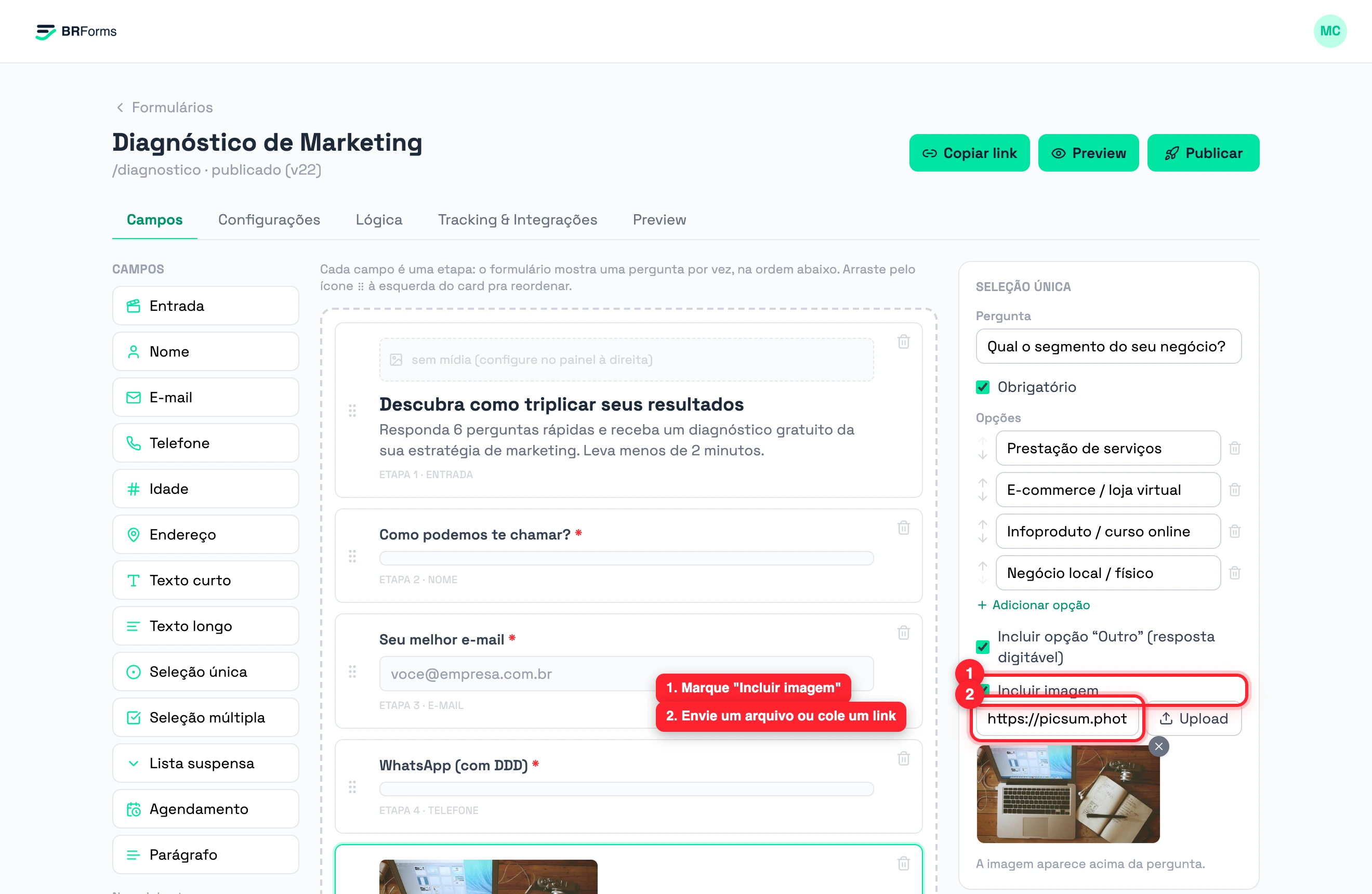
Posso colocar uma imagem numa pergunta de múltipla escolha?
Sim. Nos campos de Seleção única e Seleção múltipla, marque "Incluir imagem" no painel de propriedades. A imagem pode ser enviada do seu computador ou vir de um link, e aparece acima da pergunta no formulário publicado.